मैकबुक की स्क्रीन पर आने वाली रिंग लाइट फीचर कैसे इस्तेमाल करें? जानिए Step by Step प्रोसेस
हालांकि अभी भी ज्यादातर लोगों को यह नहीं पता की इस फीचर का इस्तेमाल कैसे करना है। आज हम आपको काफी आसान शब्दों में बताएंगे की आप बिना किसी थर्ड पार्टी ऐप को इंस्टॉल किए कैसे इस फीचर का इस्तेमाल कर सकते हैं। चलिए जानते हैं।

Delhi,UPDATED: Jan 28, 2026 14:15 IST
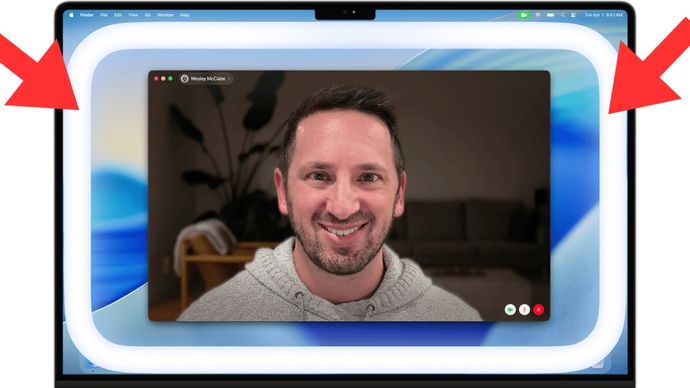
Image Credit: Apple
Mac Edge Light Feature: एप्पल ने हाल ही में अपने मैक (Mac) यूजर्स के लिए वीडियो कॉलिंग के एक्सपीरियंस को बेहतर बनाने के लिए एक शानदार फीचर पेश किया था। कंपनी ने नए macOS 26.2 अपडेट के साथ 'एज लाइट' (Edge Light) फीचर को रोलआउट किया है। यह मैक की स्क्रीन को ही एक वर्चुअल रिंग लाइट में बदल देता है जिससे कम रोशनी वाले कमरों में वीडियो कॉल के दौरान चेहरा धुंधला नहीं दिखता।
advertisement
कैसे काम करती है यह लाइट?
एज लाइट फीचर स्क्रीन के चारों तरफ एक चमकदार बॉर्डर बना देता है, जो चेहरे पर लाइट भरने (Fill Lighting) का काम करता है। एप्पल के सॉफ्टवेयर इंजीनियरों ने इसे काफी समझदारी से डिजाइन किया है। अगर यूजर काम के दौरान माउस कर्सर को स्क्रीन के किनारों पर ले जाता है, तो यह लाइट अपने आप पीछे हट जाती है ताकि स्क्रीन पर मौजूद कंटेंट को देखने में कोई रुकावट न आए।
हालांकि अभी भी ज्यादातर लोगों को यह नहीं पता की इस फीचर का इस्तेमाल कैसे करना है। आज हम आपको काफी आसान शब्दों में बताएंगे की आप बिना किसी थर्ड पार्टी ऐप को इंस्टॉल किए कैसे इस फीचर का इस्तेमाल कर सकते हैं। चलिए जानते हैं।
ऐसे करें इस्तेमाल
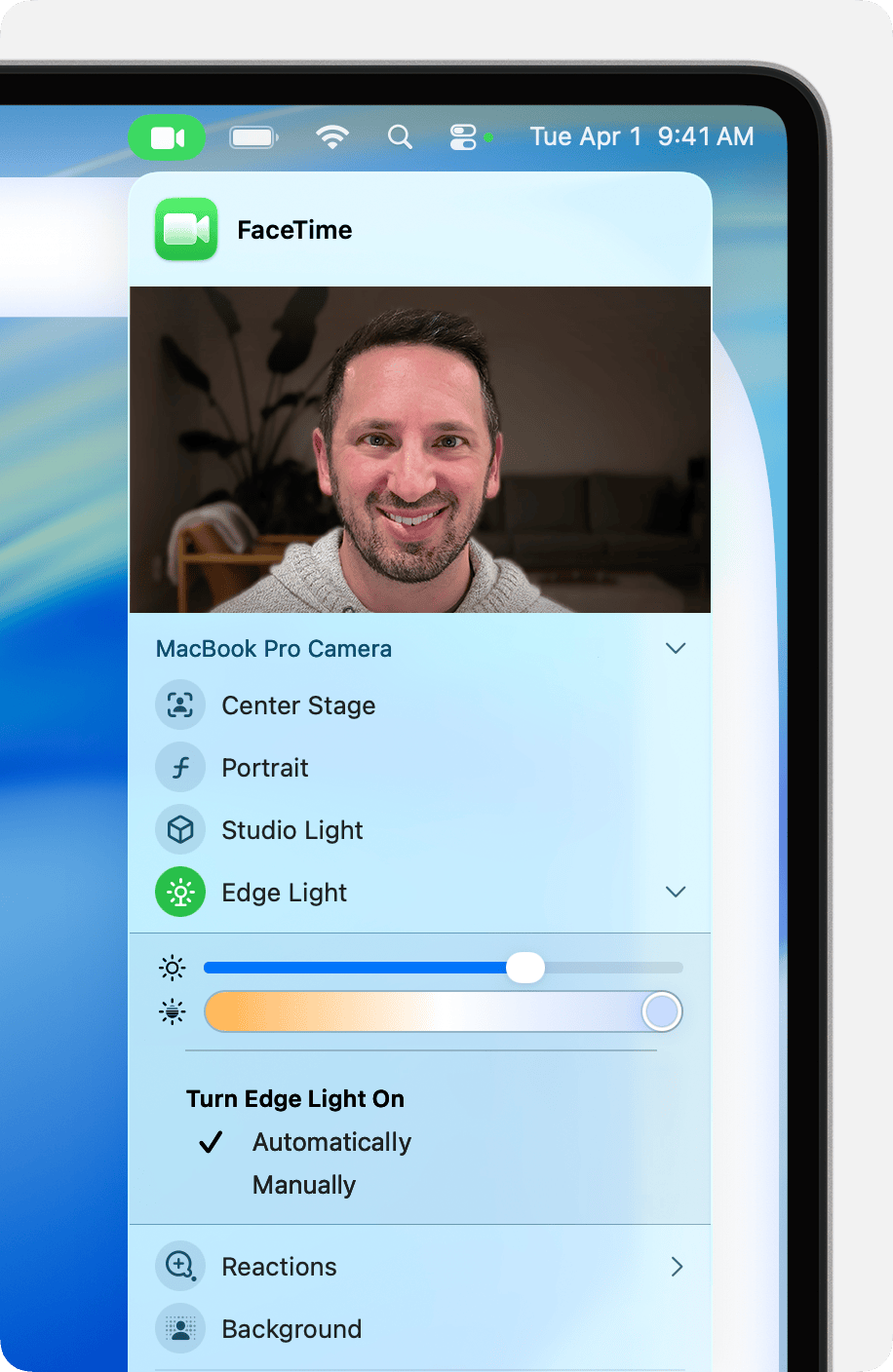
एज लाइट का इस्तेमाल करना बेहद आसान है। किसी भी वीडियो कॉल के दौरान मेन्यू बार में जाकर कैमरा आइकन पर क्लिक करें और वहां से 'एज लाइट' ऑप्शन को ऑन कर दें।
इसके बाद बगल में दिए गए एरो पर क्लिक करके आप लाइट को कम-ज्यादा या उसके रंग को बदल सकते हैं। यह फीचर मैक के इन-बिल्ट कैमरे के साथ-साथ 'कंटीन्यूटी कैमरा' के जरिए कनेक्ट किए गए बाहरी कैमरों पर भी काम करता है।
एज लाइट अब एप्पल के उन खास फीचर्स की लिस्ट में शामिल हो गया है जिसमें पहले से स्टूडियो लाइट, पोर्ट्रेट मोड और वॉइस आइसोलेशन जैसे टूल्स मौजूद हैं। यह फीचर सिर्फ macOS 26.2 या उससे ऊपर का वर्जन में ही है।


