WhatsApp ने भर दी फोन की स्टोरेज? बिना चैट डिलीट किए ऐसे खाली करें स्पेस, Android और iPhone पर आसान तरीका
क्या आपके फोन में भी बार-बार Storage Full का मैसेज आता है? इसकी वजह WhatsApp पर जमा हजारों फोटो, वीडियो और डॉक्यूमेंट हो सकते हैं। लेकिन स्टोरेज खाली करने के लिए जरूरी चैट डिलीट करने की जरूरत नहीं है। WhatsApp में एक खास फीचर मिलता है, जिससे आप गैरजरूरी फाइलें चुनकर हटा सकते हैं। जानिए Android और iPhone पर इसे इस्तेमाल करने का आसान तरीका।

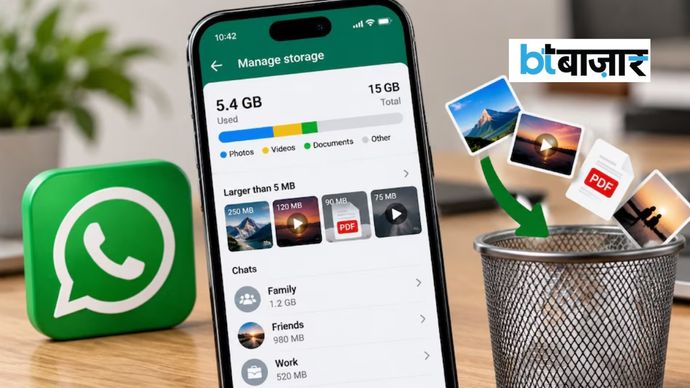
In Short
- WhatsApp की फोटो और वीडियो से फोन की स्टोरेज जल्दी भर सकती है।
- Manage Storage फीचर से बिना चैट हटाए गैरजरूरी फाइलें डिलीट करें।
- Android और iPhone दोनों पर स्टोरेज खाली करने का तरीका जानें।
अगर आपके फोन की स्टोरेज बार-बार फुल हो जाती है, तो इसकी एक बड़ी वजह WhatsApp भी हो सकता है। ऐप पर आने वाली फोटो, वीडियो, वॉयस नोट्स और डॉक्यूमेंट धीरे-धीरे फोन में काफी जगह घेर लेते हैं। खासकर ग्रुप चैट में आने वाले बड़े वीडियो और बार-बार फॉरवर्ड होने वाली फाइलें स्टोरेज जल्दी भर सकती हैं।
अच्छी बात यह है कि फोन में जगह बनाने के लिए आपको पूरी WhatsApp चैट डिलीट करने की जरूरत नहीं है। ऐप में एक ऐसा फीचर मौजूद है, जिसकी मदद से आप गैरजरूरी फोटो, वीडियो और दूसरी फाइलें हटाकर स्टोरेज खाली कर सकते हैं। हालांकि, Android और iPhone पर इसका तरीका थोड़ा अलग है।
Android फोन में ऐसे खाली करें WhatsApp स्टोरेज
सबसे पहले WhatsApp खोलें और Chats टैब में ऊपर दिए गए तीन डॉट्स पर टैप करें। इसके बाद Settings > Storage and data > Manage storage में जाएं। यहां आपको पता चलेगा कि WhatsApp कितनी स्टोरेज इस्तेमाल कर रहा है और कौन-सी फाइलें ज्यादा जगह घेर रही हैं।
अब किसी चैट या चैनल को चुनकर उसकी फोटो, वीडियो और डॉक्यूमेंट देख सकते हैं। फाइलों को साइज के हिसाब से भी छांटा जा सकता है। जो फाइलें जरूरी नहीं हैं, उन्हें चुनकर डिलीट कर दें। इससे पूरी चैट हटाए बिना स्टोरेज खाली हो सकती है।
किसी एक चैट की मीडिया फाइलें कैसे हटाएं?
अगर किसी खास व्यक्ति या ग्रुप की मीडिया फाइलें ज्यादा जगह घेर रही हैं, तो उस चैट को खोलें। इसके बाद ऊपर कॉन्टैक्ट या ग्रुप के नाम पर टैप करके Manage storage का विकल्प चुनें। यहां से गैरजरूरी फाइलें हटाई जा सकती हैं।
Android पर तीन डॉट्स में जाकर More > Clear chat का विकल्प भी मिलता है। हालांकि, इसका इस्तेमाल सावधानी से करें, क्योंकि इससे चैट के मैसेज भी हट सकते हैं। अगर मैसेज सुरक्षित रखने हैं, तो Manage storage से केवल चुनी हुई मीडिया फाइलें डिलीट करना बेहतर है।
iPhone पर WhatsApp की स्टोरेज कैसे खाली करें?
iPhone इस्तेमाल करने वाले लोग WhatsApp खोलकर Settings या अपनी प्रोफाइल फोटो पर टैप करें। इसके बाद Storage and data > Manage storage में जाएं। यहां ऐप की स्टोरेज और ज्यादा जगह लेने वाली फाइलों की जानकारी मिलेगी।
अब किसी बातचीत को चुनें और गैरजरूरी फोटो, वीडियो या डॉक्यूमेंट डिलीट कर दें। आप किसी व्यक्तिगत या ग्रुप चैट में जाकर उसके नाम पर टैप करके भी मीडिया फाइलें देख सकते हैं।
फाइलें डिलीट करने से पहले इन बातों का रखें ध्यान
WhatsApp से कोई फोटो या वीडियो हटाने का मतलब यह नहीं है कि फोन से उसकी हर कॉपी भी डिलीट हो गई है। कुछ फाइलें फोन की Gallery या Photos ऐप में अलग से सेव हो सकती हैं। इसलिए स्टोरेज खाली करने के बाद वहां भी फाइलें चेक करें।
इसके अलावा जरूरी फोटो, वीडियो और चैट का बैकअप जरूर रखें। Android पर Google Account और iPhone पर iCloud में WhatsApp बैकअप लिया जा सकता है। सबसे अच्छा तरीका है कि पहले बड़ी और गैरजरूरी मीडिया फाइलें हटाएं, ताकि जरूरी मैसेज और बातचीत सुरक्षित रहें।


