


बार-बार नया Gmail अकाउंट बनाने की नहीं पड़ेगी जरूरत, जान लें गूगल की ये खास ट्रिक
क्या आप भी ऑनलाइन शॉपिंग और अलग-अलग वेबसाइट पर रजिस्ट्रेशन के लिए कई ईमेल अकाउंट बनाते हैं? Gmail में एक ऐसी खास सुविधा मौजूद है, जिसकी मदद से आप बिना नया अकाउंट बनाए कई ईमेल एड्रेस इस्तेमाल कर सकते हैं। जानें कैसे काम करती है ये ट्रिक और क्या हैं इसके फायदे।
In Short
- एक ही Gmail अकाउंट से बना सकते हैं कई ईमेल एड्रेस।
- डॉट ट्रिक और प्लस एड्रेसिंग से इनबॉक्स मैनेज करना होगा आसान।
- ईमेल एलियास बनाने के लिए किसी पेड सॉफ्टवेयर की जरूरत नहीं।
ऑनलाइन शॉपिंग, सोशल मीडिया, न्यूजलेटर्स और अलग-अलग वेबसाइट पर रजिस्ट्रेशन के लिए अक्सर हम अपने Gmail एड्रेस का इस्तेमाल करते हैं। ऐसे में इनबॉक्स में प्रमोशनल ईमेल की भरमार हो जाती है और जरूरी मेल ढूंढना मुश्किल हो जाता है। कई लोग इस परेशानी से बचने के लिए अलग-अलग ईमेल अकाउंट बना लेते हैं। हालांकि, Gmail में पहले से ही ऐसी सुविधा मौजूद है, जिसके बारे में बहुत कम लोग जानते हैं। आइए जानते हैं यह सुविधा कैसे काम करती है और इसकी मदद से आप अपने इनबॉक्स को कैसे मैनेज कर सकते हैं।
advertisement
क्या है Gmail जेनरेटर?
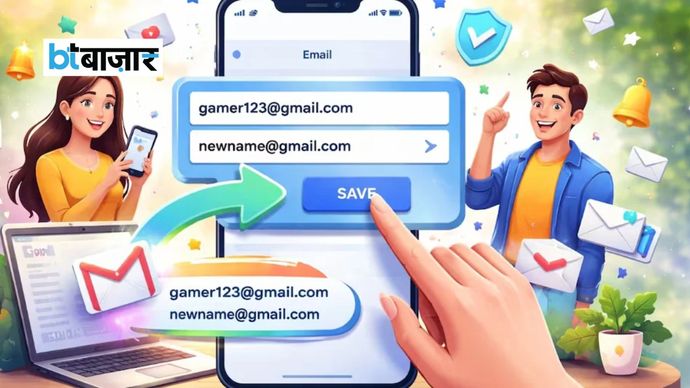
Gmail जेनरेटर एक ऐसा टूल है, जो आपके मौजूदा ईमेल एड्रेस के अलग-अलग वर्जन तैयार करता है। इन्हें ईमेल एलियास (Email Alias) कहा जाता है। इन एड्रेस पर भेजे गए सभी ईमेल आपके ओरिजिनल इनबॉक्स में ही आते हैं। इसके लिए दो तरीकों का इस्तेमाल किया जाता है, जिन्हें डॉट ट्रिक और प्लस एड्रेसिंग कहा जाता है।
कैसे काम करती है Gmail की डॉट ट्रिक?
Gmail पर्सनल ईमेल एड्रेस के यूजरनेम में मौजूद डॉट (.) को अलग से नहीं पहचानता है। उदाहरण के लिए, अगर आपका ईमेल एड्रेस abc@gmail.com है, तो a.bc@gmail.com और ab.c@gmail.com पर भेजे गए ईमेल भी आपके उसी इनबॉक्स में आएंगे। Gmail जेनरेटर इसी ट्रिक की मदद से सैकड़ों या हजारों अलग-अलग कॉम्बिनेशन तैयार कर सकते हैं।
क्या है प्लस एड्रेसिंग का तरीका?
इस तरीके में ईमेल एड्रेस के यूजरनेम के बाद और @ से पहले प्लस (+) का निशान लगाकर कोई शब्द जोड़ सकते हैं। जैसे ऑनलाइन शॉपिंग के लिए abc+shopping@gmail.com, न्यूजलेटर्स के लिए abc+newsletters@gmail.com और सब्सक्रिप्शन के लिए abc+subscriptions@gmail.com का इस्तेमाल कर सकते हैं। इसके लिए किसी सॉफ्टवेयर या पेड सर्विस की जरूरत नहीं है।
इनबॉक्स को कैसे करें मैनेज?
-
कंप्यूटर पर Gmail खोलें और सर्च बार में सर्च ऑप्शन के आइकन पर क्लिक करें।
-
'To' वाले बॉक्स में अपना एलियास ईमेल एड्रेस डालें।
-
इसके बाद 'Create Filter' पर क्लिक करें।
-
ईमेल पर लेबल लगाने, आर्काइव करने या जरूरी मार्क करने का ऑप्शन चुनें।
-
दोबारा 'Create Filter' पर क्लिक करके सेटिंग सेव करें।
Gmail इन फिल्टर्स को XML फाइल के जरिए इंपोर्ट और एक्सपोर्ट करने की सुविधा भी देता है।
क्या है इस सुविधा का फायदा?
अलग-अलग ईमेल एड्रेस इस्तेमाल करने से प्रमोशनल मेल, न्यूजलेटर्स और पर्सनल ईमेल को अलग रखना आसान हो जाता है। अगर किसी खास वेबसाइट के लिए बनाए गए एड्रेस पर स्पैम मेल आने लगते हैं, तो उसके संभावित सोर्स का पता लगाने में भी मदद मिल सकती है।
क्या Gmail जेनरेटर का इस्तेमाल सुरक्षित है?
ध्यान रखें कि ये एड्रेस अलग Google अकाउंट नहीं होते हैं और न ही आपकी पहचान छिपाते हैं। जरूरी नहीं कि हर वेबसाइट इन्हें अलग ईमेल एड्रेस के तौर पर स्वीकार करे। किसी भी थर्ड पार्टी Gmail जेनरेटर के साथ अपना पासवर्ड शेयर न करें और Google अकाउंट का एक्सेस मांगने वाले टूल्स से बचें।
advertisement


