फोन की Home Screen को बनाना है सुपर स्मार्ट? अपनाएं ये आसान तरीके
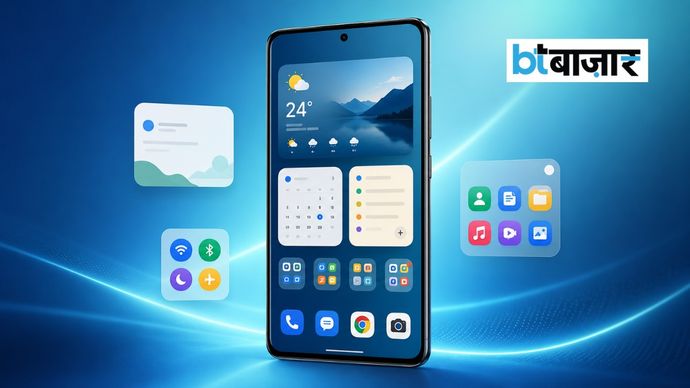
फोन की Home Screen पर एप्स की भीड़ से जरूरी चीजें ढूंढने में समय लगता है। कुछ आसान सेटिंग्स और छोटे बदलाव इसे साफ, तेज और ज्यादा काम का बना सकते हैं। Widgets से लेकर App Shortcuts और Folders तक, जानिए वे तरीके जो फोन चलाने का आपका अंदाज बदल सकते हैं।
In Short
- Widgets लगाकर बिना एप खोले जरूरी जानकारी सीधे Home Screen पर देख सकते हैं।
- App Shortcuts से Gmail Compose Zoom Meeting और Chrome Incognito जैसे फीचर जल्दी खुलते हैं।
- Apps को अलग-अलग फोल्डर में रखने से स्क्रीन साफ दिखती है और जरूरी एप जल्दी मिलते हैं।
Android Home Screen Tips: नया Android फोन लेते ही Home Screen पर कई एप्स पहले से मौजूद मिलते हैं। इनमें से कुछ ही रोज काम आते हैं, जबकि बाकी एप्स लंबे समय तक यूं ही पड़े रहते हैं। बाद में जब यूजर अपनी जरूरत के दूसरे एप्स डाउनलोड करता है, तो स्क्रीन और ज्यादा भर जाती है। इससे जरूरी एप ढूंढने में समय लगता है और फोन की Home Screen भी बिखरी हुई नजर आती है।
हालांकि, कुछ छोटे बदलाव करके फोन की स्क्रीन को ज्यादा साफ और काम की बनाया जा सकता है। इससे जरूरी जानकारी जल्दी मिलती है और कई काम कम टैप में पूरे हो जाते हैं।
Widgets से बिना एप खोले देखें जानकारी
Home Screen को बेहतर बनाने के लिए Widgets काफी काम आते हैं। इनकी मदद से एप खोलने की जरूरत कम हो जाती है और जरूरी जानकारी सीधे स्क्रीन पर दिखाई देती है।
यूजर Google Search, Gmail, Calendar, Weather, Notes और Water Tracker जैसे Widgets लगा सकते हैं। इन्हें जोड़ने के लिए Home Screen की खाली जगह पर कुछ देर तक उंगली रखें। इसके बाद Widgets या Add Widget का विकल्प चुनें। पसंद का Widget दबाकर स्क्रीन पर लाएं और अपनी जरूरत के हिसाब से उसकी जगह और साइज तय करें।
अगर किसी एप में Widget का विकल्प नहीं मिलता है, तो Widgeet या iWidgets जैसे थर्ड-पार्टी एप्स भी इस्तेमाल किए जा सकते हैं।
App Shortcuts से बचाएं समय
कई एप्स में ऐसे Shortcuts मिलते हैं, जो सीधे किसी खास फीचर को खोल देते हैं। इससे पहले एप खोलने और फिर उसके अंदर विकल्प खोजने की जरूरत नहीं पड़ती।
ये खबर पढ़ना ना भूलें: कहीं आपका फ्रंट कैमरा आपकी जासूसी तो नहीं कर रहा? ऐसे लगाएं तुरंत पता
Chrome में New Tab और Incognito Tab, Gmail में Compose Mail, Zoom में Join Meeting और Google Keep में Text, List, Photo या Audio Note का Shortcut मिल सकता है। WPS Office में Scanner और New Document का विकल्प भी दिया जाता है।
शॉर्टकट लगाने के लिए App Drawer में एप को कुछ देर दबाकर रखें। विकल्प दिखाई देने पर उसे खींचकर Home Screen पर रख दें।
रोज खुलने वाली वेबसाइट का आइकन बनाएं
अगर आप किसी वेबसाइट पर हर दिन जाते हैं, तो हर बार ब्राउजर खोलकर उसका पता लिखने की जरूरत नहीं है। Chrome, Firefox, Samsung Internet, Opera और Brave जैसे ब्राउजर वेबसाइट को Home Screen पर जोड़ने का विकल्प देते हैं।
इसके बाद वेबसाइट का आइकन किसी एप की तरह स्क्रीन पर दिखाई देता है और एक टैप में खुल जाता है।
अलग-अलग फोल्डर में रखें एप्स
Home Screen को साफ रखने के लिए एक जैसे एप्स को एक फोल्डर में रखा जा सकता है। Finance, Office, Communication, Tools और Documents जैसे फोल्डर बनाकर एप्स को अलग-अलग किया जा सकता है।
फोल्डर बनाने के लिए एक एप को दूसरे एप के ऊपर खींचकर छोड़ें। इसके बाद फोल्डर का नाम बदलें और उसी काम से जुड़े दूसरे एप्स भी उसमें जोड़ दें। इससे स्क्रीन साफ दिखेगी और जरूरी एप जल्दी मिल जाएगा।